Adım 6
Claude'dan bağlantı isteyin
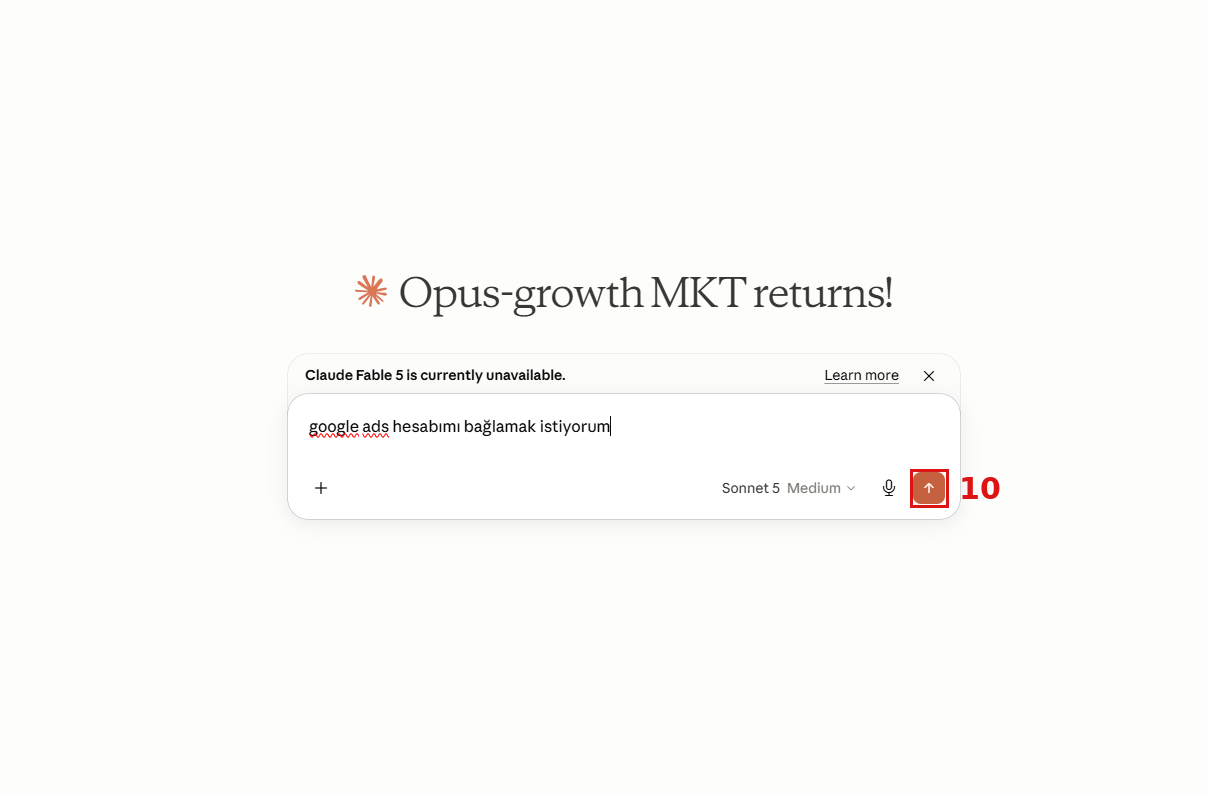
Yeni bir sohbet açın, mesaj kutusuna “google ads hesabımı bağlamak istiyorum” yazın ve gönder butonuna 10 tıklayın.
Bölüm 2 / 2
Claude üzerinden Google OAuth ile hesabınızı bağlar ve yöneteceğiniz hesabı seçersiniz.
Yeni bir sohbet açın, mesaj kutusuna “google ads hesabımı bağlamak istiyorum” yazın ve gönder butonuna 10 tıklayın.
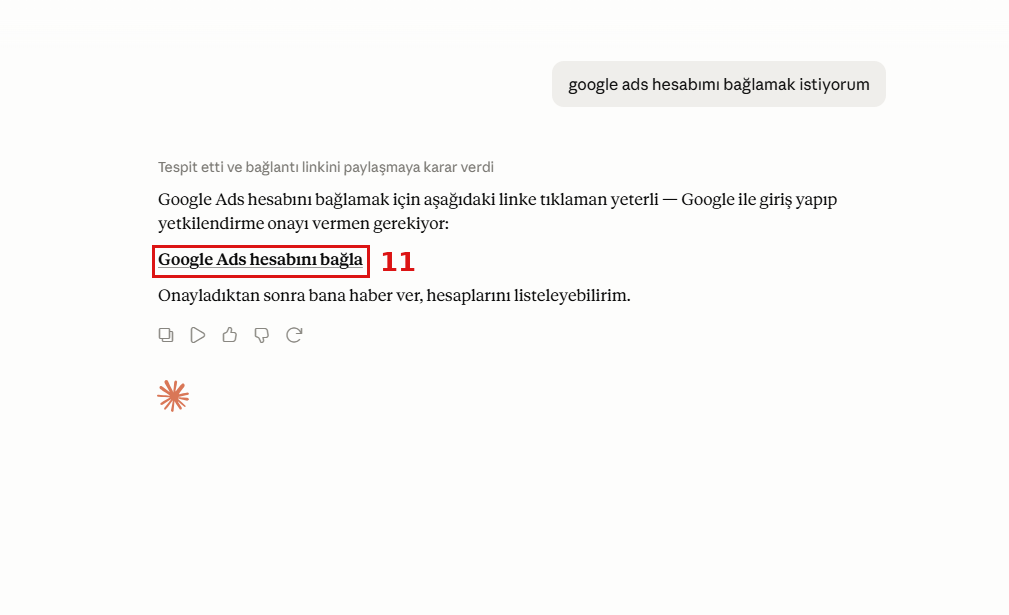
Claude size bir yetkilendirme linki gönderir. Google Ads hesabını bağla 11 linkine tıklayın.
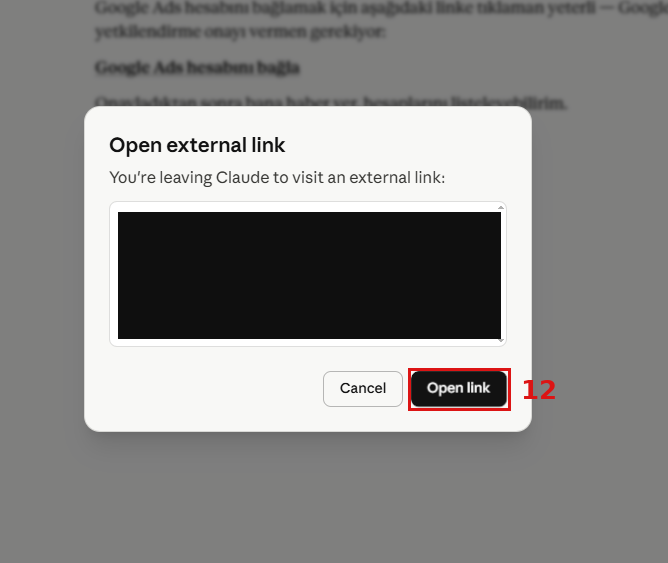
Claude, harici bir bağlantı açacağınızı bildiren bir pencere gösterir. Open link 12 butonuna tıklayın.
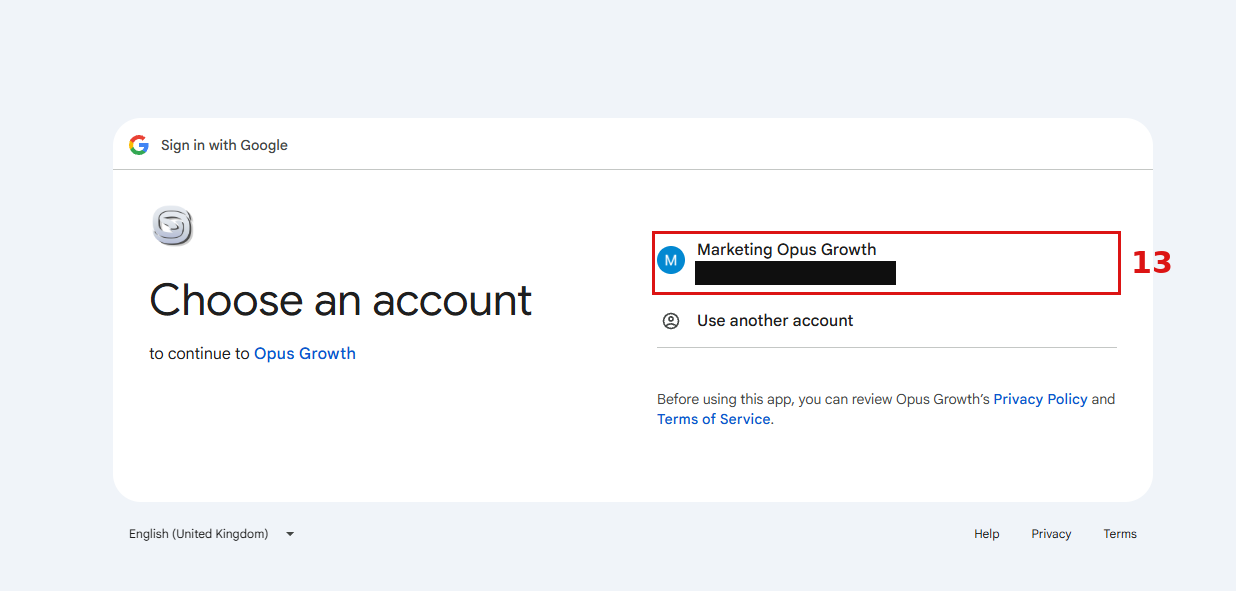
Açılan Google giriş sayfasında, Google Ads hesabınızın bağlı olduğu Google hesabına 13 tıklayın.
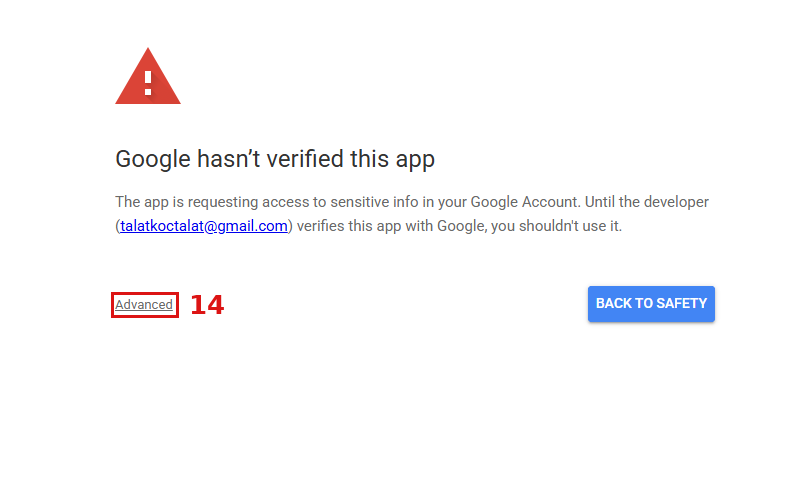
Google, uygulamanın henüz doğrulanmadığına dair bir uyarı gösterebilir. Bu normaldir — devam etmek için Advanced 14 linkine tıklayın.
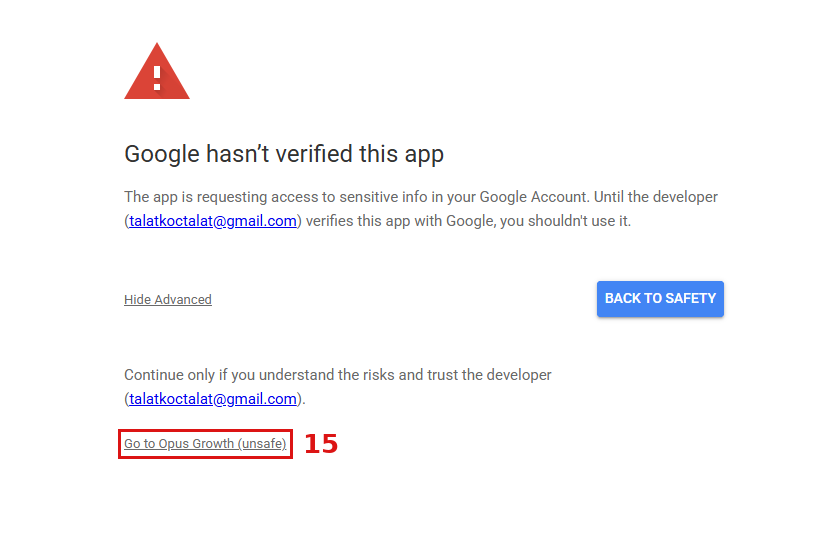
Açılan bölümde Go to Opus Growth (unsafe) 15 linkine tıklayın.
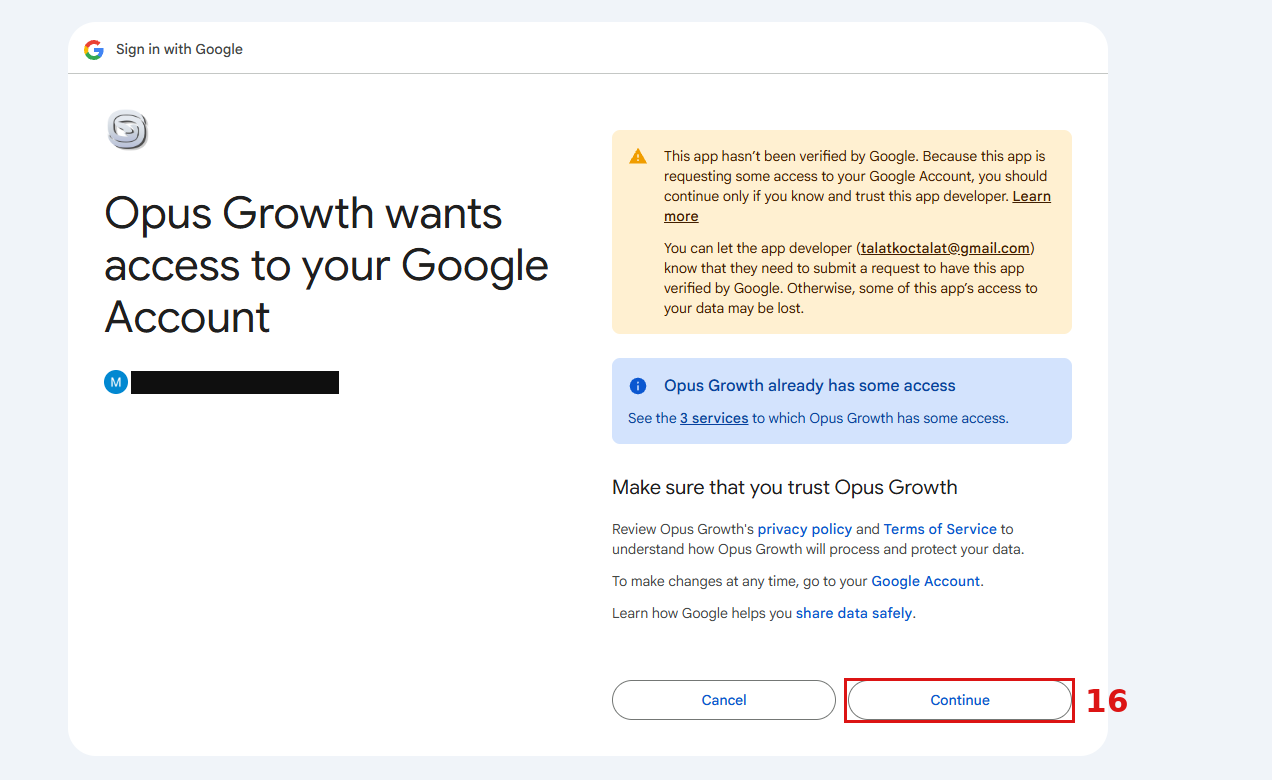
“Opus Growth wants access to your Google Account” ekranında Continue 16 butonuna tıklayın.
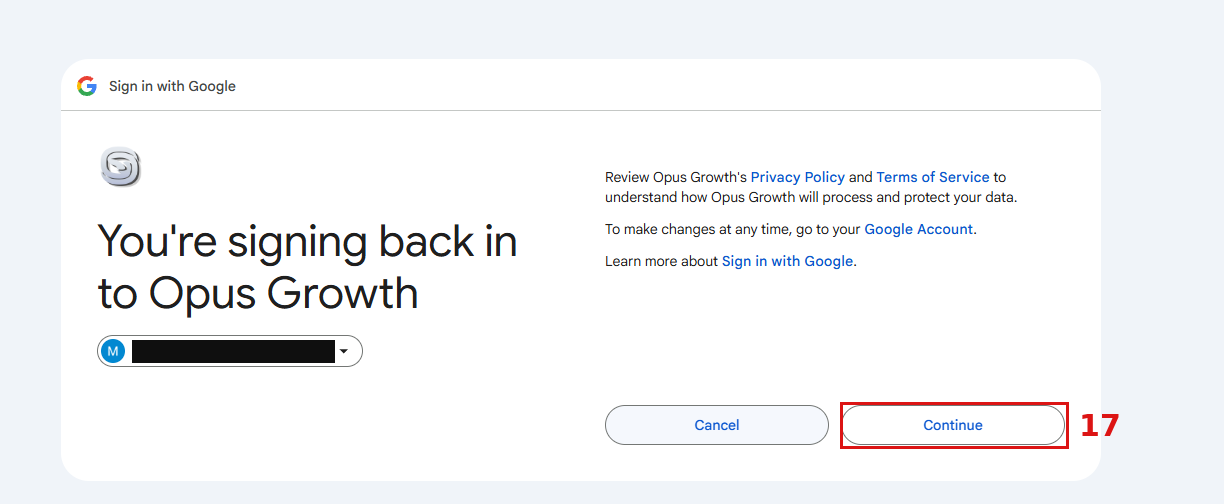
Son onay ekranında Continue 17 butonuna tıklayın. Bu adımdan sonra Google yetkilendirmesi tamamlanır.
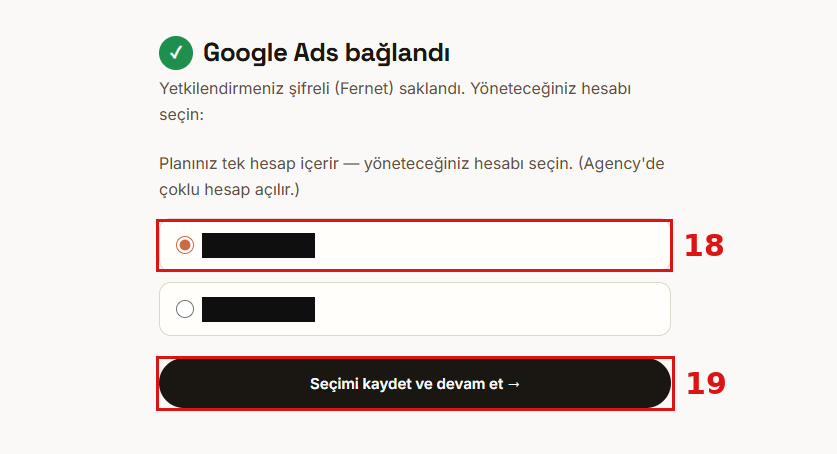
“Google Ads bağlandı” ekranında yönetmek istediğiniz hesabı 18 seçin ve Seçimi kaydet ve devam et 19 butonuna tıklayın. Agency planında birden fazla hesap seçilebilir.
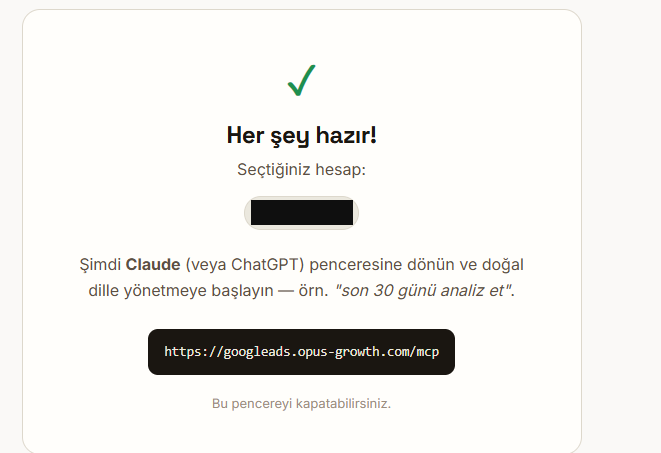
“Her şey hazır!” ekranını gördüğünüzde bağlantı başarıyla kurulmuştur. Bu ekranda tıklamanız gereken bir yer yoktur — pencereyi kapatabilirsiniz.
Claude'u açın; rapor, denetim veya değişiklik isteyin — her yazma işlemi önce önizleme, sonra onay.
Reklamlarını bağla →