Abgelehnte Produkte im Merchant Center beheben: So geht's
Lehnt das Merchant Center ein Produkt ab, erscheint es nicht auf Google. Finden Sie den Grund, korrigieren Sie die Daten und lassen Sie es neu prüfen.
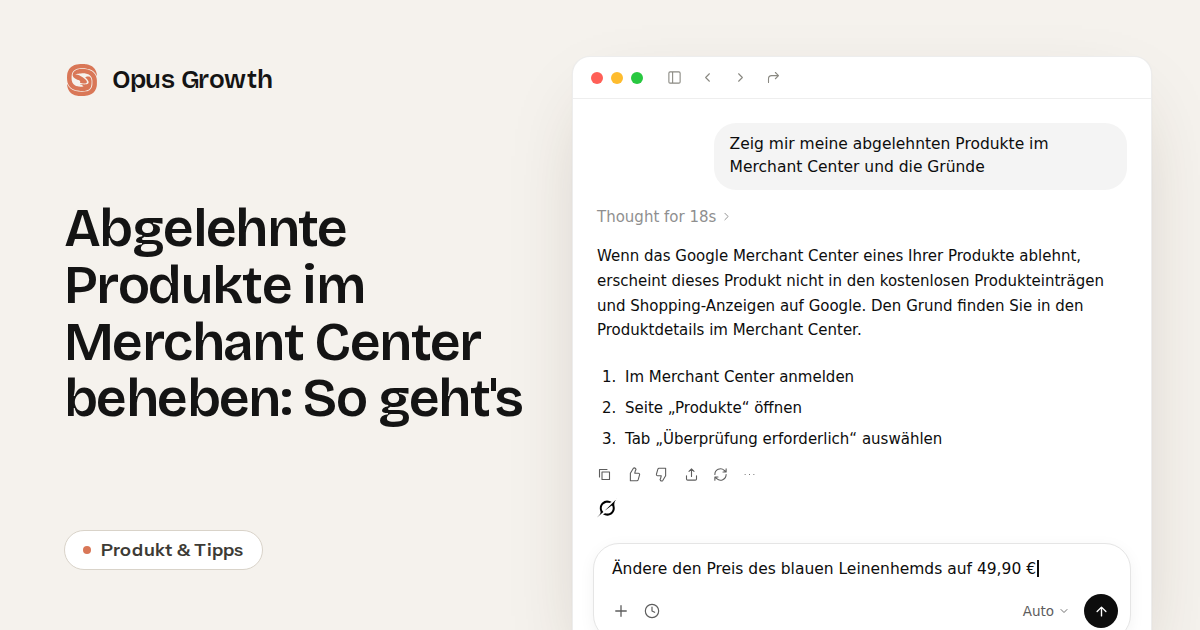
Wenn das Google Merchant Center eines Ihrer Produkte ablehnt, erscheint dieses Produkt nicht in den kostenlosen Produkteinträgen und Shopping-Anzeigen auf Google. Den Grund finden Sie in den Produktdetails im Merchant Center. Datenprobleme sind gelöst, sobald Sie die Produktinformationen korrigieren.
In diesem Artikel zeigen wir, wie Sie den Grund für eine Ablehnung finden, welche Gründe häufig sind und wie Sie das Produkt korrigieren. Ein abgelehntes Produkt ist ein Produkt mit dem Status „Nicht genehmigt“ im Merchant Center. Google zeigt es nicht an, weil es gegen die Daten- oder Richtlinienvorgaben von Google verstößt.
Warum lehnt das Merchant Center Produkte ab?
Diese Ablehnungsgründe nennen die Hilfeseiten von Google häufig:
- Abweichender Preis oder abweichende Verfügbarkeit. Preis oder Verfügbarkeit im Merchant Center stimmen nicht mit der Produktseite auf Ihrer Website überein.
- Produktseite nicht erreichbar. Der Produktlink liefert einen Fehler oder Google erreicht die Produktseite nicht.
- Fehlende oder falsche GTIN. Das Produkt hat keine Barcodenummer oder sie passt nicht zur Nummer des Herstellers.
- Fehlende Marke. Bei neuen Produkten ist das Feld für die Marke leer.
- Richtlinienverstoß. Das Produkt verstößt gegen eine der Shopping-Richtlinien von Google.
Wie finden Sie den Grund für die Ablehnung?
- Im Merchant Center anmelden: Melden Sie sich mit dem Google-Konto an, über das Sie Ihre Produkte verwalten.
- Seite „Produkte“ öffnen: Wechseln Sie im Menü zu Produkte.
- Tab „Überprüfung erforderlich“ auswählen: Hier sind nicht genehmigte und eingeschränkte Produkte nach Art des Problems aufgelistet.
- Produkt öffnen: In den Produktdetails stehen der Name des Problems, das betroffene Land und die Hilfeseite von Google zur Lösung.
Wie korrigieren Sie ein abgelehntes Produkt?
- Daten an der Quelle korrigieren: Kommt das Produkt aus einer Datei oder einem Shopsystem, ändern Sie die Angaben dort. Produkte, die Sie manuell hinzugefügt haben, bearbeiten Sie direkt im Merchant Center.
- Mit Ihrer Website abgleichen: Name, Preis und Verfügbarkeit des Produkts sollten mit der Produktseite auf Ihrer Website übereinstimmen.
- Ergebnis abwarten: Wenn Sie die Produktdaten bearbeiten, werden die betroffenen Produkte automatisch erneut geprüft. Das dauert in der Regel 3-5 Arbeitstage.
Was tun, wenn Ihr Konto gesperrt wurde?
Ist Ihr Konto gesperrt, verschwindet nicht nur ein Produkt von Google, sondern alle Ihre Produkte. Websitebestätigung, Rückgabebedingungen und Falschdarstellung sind Probleme auf Kontoebene.
Nachdem Sie das Problem behoben haben, klicken Sie im Merchant Center auf Überprüfung beantragen. Kontoüberprüfungen dauern in der Regel 7 Arbeitstage. In schweren Fällen von Falschdarstellung sperrt Google das Konto ohne Warnung. In anderen Fällen sendet Google mindestens 7 Tage vorher eine Warnung.
Fragen Sie Ihre KI nach abgelehnten Produkten
Opus Growth verbindet Ihr Google Merchant Center-Konto mit ChatGPT, Claude, Grok und anderen KIs. Statt sich im Merchant Center von Tab zu Tab zu klicken, schreiben Sie Ihre Frage an Ihre KI.
- „Zeig mir meine abgelehnten Produkte im Merchant Center und die Gründe“ Ihre KI listet die abgelehnten Produkte und das Problem jedes Produkts auf.
- „Ändere den Preis des blauen Leinenhemds auf 49,90 €“ Die KI ändert den Preis eines Produkts, das Sie mit Opus Growth hinzugefügt haben.
- „Gibt es Probleme in meinem Merchant Center-Konto?“ Sie sehen Probleme auf Kontoebene, ihren Schweregrad und die betroffenen Länder.
- „Liste meine meistgeklickten Produkte der letzten 30 Tage auf“ Sie sehen Klicks und Conversions pro Produkt in kostenlosen Produkteinträgen und Shopping-Anzeigen.
Wenn Sie nach einem einzelnen Produkt fragen, zeigt Ihre KI auch das betroffene Land und die Hilfeseite von Google zur Lösung.
Was Sie wissen sollten
- Ihre KI liest das Problem und die Erklärung von Google. Die Kontoüberprüfung beantragen Sie selbst im Merchant Center.
- Kommen Ihre Produkte aus einer Datei oder einem Shopsystem wie Shopify, korrigieren Sie sie an dieser Quelle. Ihre KI sagt Ihnen, welche Angabe sich ändern muss.
- An welchem Tag ein korrigiertes Produkt genehmigt wird, lässt sich nicht vorhersagen.
Jetzt ausprobieren
Verbinden Sie Ihr Merchant Center-Konto über Opus Growth mit Ihrer KI und fragen Sie nach Ihren abgelehnten Produkten. Google Merchant Center verbinden.
Häufig gestellte Fragen
Wann erscheint ein abgelehntes Produkt wieder?
Nachdem Sie die Produktdaten korrigiert haben, dauert die Prüfung in der Regel 3-5 Arbeitstage. Das korrigierte Produkt wird automatisch erneut geprüft.
Was ist der Unterschied zwischen „Nicht genehmigt“ und „Eingeschränkt“?
Ein nicht genehmigtes Produkt erscheint dort nicht, wo das Problem gilt. Ein eingeschränktes Produkt ist sichtbar, wird aber wegen eines Problems nur in einigen Ländern oder weniger Menschen angezeigt.
Warum wurde mein Merchant Center-Konto gesperrt?
Den Grund finden Sie in den Details des Kontoproblems im Merchant Center. Falschdarstellung, Websitebestätigung und Rückgabebedingungen sind häufige Kontoprobleme.
Kann die KI ein abgelehntes Produkt selbst korrigieren?
Nur bei Produkten, die Sie mit Opus Growth hinzugefügt haben. Bei Produkten aus einer Datei oder einem Shopsystem nennt Ihnen die KI das Problem und die nötige Änderung, und Sie korrigieren die Angabe an der Quelle.
Verwandte Seiten
Verbinden Sie Ihr Google Ads mit Ihrem KI-Assistenten
Probieren Sie alles aus diesem Artikel in Ihrem eigenen Konto aus. Einrichtung in 60 Sekunden, 75 Gratis-Credits, keine Kreditkarte nötig.
Weiterlesen
5. November 2026
Instagram-Werbung schalten: 7 Schritte und unsere Kosten
29. Oktober 2026
Google-Indexierung aus ChatGPT, Claude oder Grok beantragen
29. Oktober 2026