Productos rechazados en Merchant Center: cómo corregirlos
Si Merchant Center rechaza un producto, ese producto no aparece en Google. Encuentra el motivo, corrige los datos y haz que se revise de nuevo.
Categoría
Autor
Fecha
Tiempo de lectura
Compartir
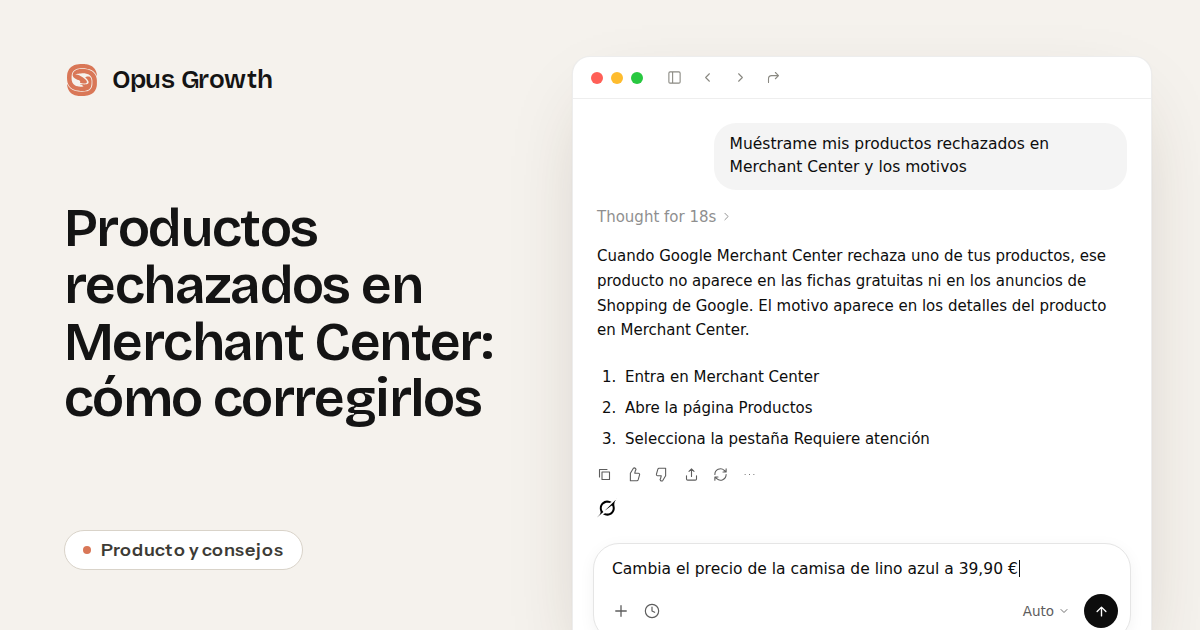
Cuando Google Merchant Center rechaza uno de tus productos, ese producto no aparece en las fichas gratuitas ni en los anuncios de Shopping de Google. El motivo aparece en los detalles del producto en Merchant Center. Los problemas de datos se resuelven cuando corriges la información del producto.
En este artículo te mostramos cómo encontrar el motivo del rechazo, cuáles son los motivos más habituales y cómo corregir el producto. Un producto rechazado es un producto con el estado "No aprobado" en Merchant Center que Google no muestra porque incumple sus requisitos de datos o sus políticas.
¿Por qué Merchant Center rechaza productos?
Estos son los motivos de rechazo habituales en las páginas de ayuda de Google:
- Precio o disponibilidad que no coinciden. El precio o la disponibilidad en Merchant Center no coinciden con la página del producto en tu sitio web.
- Página de producto que no carga. El enlace del producto da error o Google no puede acceder a la página del producto.
- GTIN ausente o incorrecto. El producto no tiene código de barras o su número no coincide con el del fabricante.
- Falta la marca. En los productos nuevos el campo de marca está vacío.
- Infracción de políticas. El producto no cumple alguna de las políticas de Shopping de Google.
¿Cómo encuentras el motivo del rechazo?
- Entra en Merchant Center: Inicia sesión con la cuenta de Google que gestiona tus productos.
- Abre la página Productos: En el menú, ve a Productos.
- Selecciona la pestaña Requiere atención: Aquí aparecen los productos no aprobados y limitados, agrupados por tipo de problema.
- Abre el producto: En los detalles del producto verás el nombre del problema, el país afectado y la página de Google con la solución.
¿Cómo corriges un producto rechazado?
- Corrige la información en su origen: Si el producto llega desde un archivo o una plataforma de tienda online, cambia la información allí. Los productos que añadiste a mano se editan directamente en Merchant Center.
- Compara con tu sitio web: El nombre, el precio y la disponibilidad del producto deben coincidir con la página del producto en tu web.
- Espera el resultado: Cuando editas los datos de producto, los productos afectados se revisan de nuevo automáticamente. Esto suele tardar entre 3 y 5 días hábiles.
¿Qué hacer si tu cuenta está suspendida?
Cuando tu cuenta está suspendida, dejan de mostrarse en Google todos tus productos, no solo uno. La verificación del sitio web, la política de devoluciones y la información engañosa son problemas a nivel de cuenta.
Después de corregir el problema, selecciona Solicitar revisión en Merchant Center. Las revisiones de cuenta suelen tardar 7 días hábiles. En los casos graves de información engañosa, Google suspende la cuenta sin avisar. En los demás casos, envía una advertencia al menos 7 días antes.
Pregunta a tu IA por los productos rechazados
Opus Growth conecta tu cuenta de Google Merchant Center con ChatGPT, Claude, Grok y otras IA. En lugar de recorrer Merchant Center pestaña por pestaña, escribes tu pregunta a tu IA.
- "Muéstrame mis productos rechazados en Merchant Center y los motivos" Tu IA lista los productos no aprobados y el problema de cada uno.
- "Cambia el precio de la camisa de lino azul a 39,90 €" La IA cambia el precio de un producto que añadiste con Opus Growth.
- "¿Hay algún problema en mi cuenta de Merchant Center?" Verás los problemas a nivel de cuenta, su gravedad y los países afectados.
- "Haz una lista de mis productos con más clics de los últimos 30 días" La IA muestra los clics y las conversiones por producto en fichas gratuitas y anuncios de Shopping.
Cuando preguntas por un solo producto, tu IA también muestra el país afectado y la página de Google con la solución.
Lo que debes saber
- Tu IA lee el problema y la explicación de Google. La revisión de la cuenta la solicitas tú en Merchant Center.
- Si tus productos llegan desde un archivo o una plataforma de tienda como Shopify, haces la corrección en ese origen. Tu IA te dice qué información debe cambiar.
- No se puede saber de antemano qué día se aprobará un producto corregido.
Pruébalo ahora
Conecta tu cuenta de Merchant Center con tu IA a través de Opus Growth y pregunta por tus productos rechazados. Conecta Google Merchant Center.
Preguntas frecuentes
¿Cuándo vuelve a mostrarse un producto rechazado?
Después de corregir los datos de producto, la revisión suele tardar entre 3 y 5 días hábiles. El producto corregido se revisa de nuevo automáticamente.
¿Qué diferencia hay entre "No aprobado" y "Limitado"?
Un producto no aprobado no se muestra donde se aplica el problema. Un producto limitado sí se muestra, pero por un problema solo aparece en algunos países o ante menos personas.
¿Por qué se suspendió mi cuenta de Merchant Center?
El motivo aparece en los detalles del problema de la cuenta en Merchant Center. La información engañosa, la verificación del sitio web y la política de devoluciones son problemas de cuenta habituales.
¿Puede la IA corregir sola un producto rechazado?
Solo en los productos que añadiste con Opus Growth. En los productos que llegan desde un archivo o una plataforma de tienda, la IA te indica el problema y el cambio necesario, y tú haces la corrección en el origen.
Páginas relacionadas
Conecta tu Google Ads con tu asistente de IA
Prueba todo lo de este artículo en tu propia cuenta. Configuración en 60 segundos, 75 créditos gratis, sin tarjeta de crédito.
Sigue leyendo
5 de noviembre de 2026
Instagram Ads: cómo hacer anuncios en Instagram en 7 pasos
29 de octubre de 2026
Solicita la indexación en Google desde ChatGPT, Claude o Grok
29 de octubre de 2026